





Путеводители
Использование, параметры CMD и устранение неполадок
Выполните следующие действия, чтобы проверить состояние, применить настройки, включить защиту и автоматизировать управление Центром обновления Windows с помощью WUB.
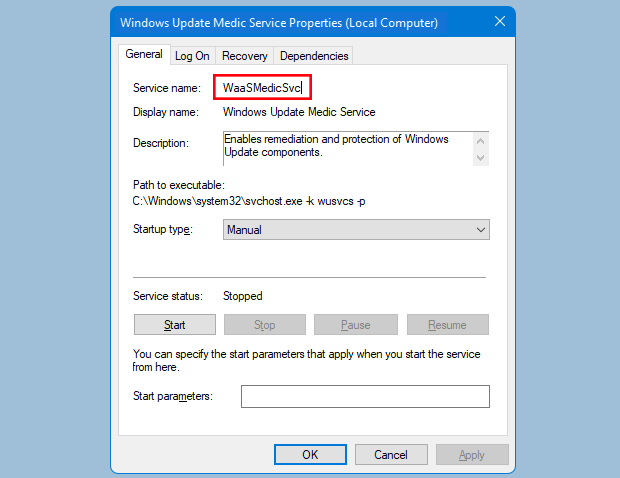
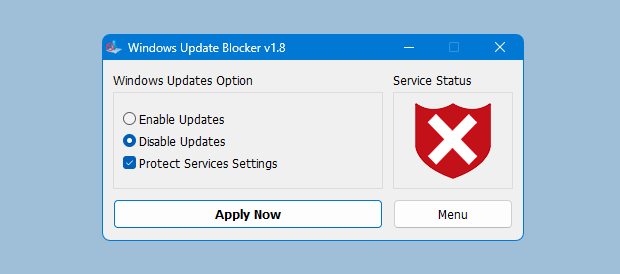
Пошаговое руководство по использованию
Чтобы управлять Центром обновления Windows с помощью WUB, проверьте индикатор состояния, выберите «Включить» или «Отключить», нажмите «Применить» и используйте параметры защиты службы, чтобы сохранить свой выбор. Этот рабочий процесс обеспечивает предсказуемый контроль услуг и четкую проверку. Перезагрузитесь, если статус не обновится сразу.
1. Проверьте статус
Откройте WUB и просмотрите индикатор состояния. Зеленый означает, что обновления включены; красный означает, что они заблокированы.
2. Применить настройки
Выберите «Отключить» или «Включить» и нажмите «Применить». WUB мгновенно обновляет конфигурацию службы Центра обновления Windows.
3. Защитите настройки службы
Включите параметр защиты, чтобы запретить Windows повторно включать службы обновлений без вашего согласия.
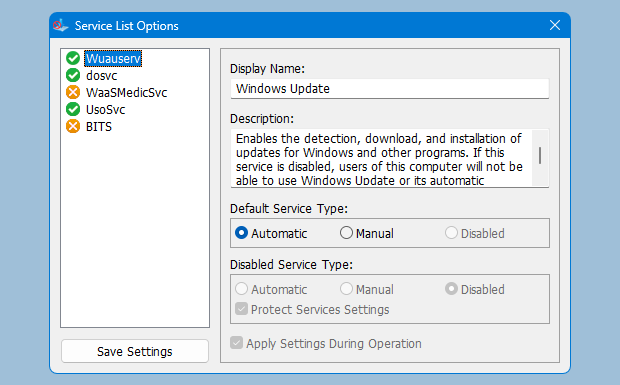
Аргументы командной строки
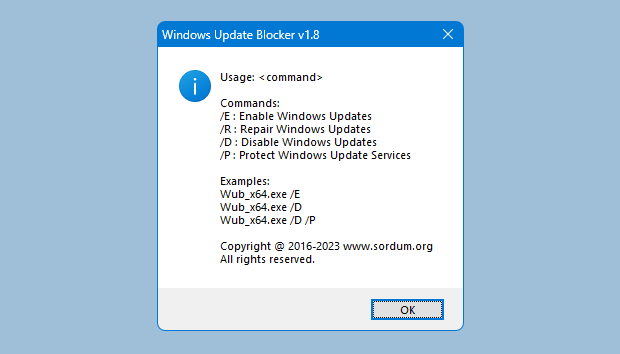
Используйте Wub.exe с параметрами для создания сценариев и автоматизации. Запустите командную строку от имени администратора для внесения изменений в службу.
- /Д— Отключите службы Центра обновления Windows.
- /Э— Включите службы Центра обновления Windows.
- /С— Применить настройки защиты сервиса.
Обратитесь к экрану командной строки WUB для получения дополнительных параметров и вывода состояния.
Сервисные команды (справка)
WUB автоматизирует управление службами Центра обновления Windows. Эти команды иллюстрируют обычно применяемые типы изменений служб.
sc остановить wuauserv
sc config wuauserv start = отключено
стоп-биты sc
биты конфигурации sc start = отключено
sc остановить dosvc
sc config dosvc start = отключено
sc остановить WaaSMedicSvc
sc config WaaSMedicSvc start = отключено
Исключения антивируса
Если ваш антивирус блокирует WUB, добавьте расположение Wub.exe в список разрешенных после проверки целостности файла. Это предотвращает ложные срабатывания, вызванные изменениями уровня обслуживания.
Храните инструмент в отдельной папке, чтобы можно было легко управлять исключениями и проверять их.
Устранение ошибок доступа
- Запустите WUB от имени администратора, чтобы изменить службы.
- Отключите конфликтующие параметры политики, если управляемое устройство блокирует изменения.
- Перезагрузитесь после изменения состояний службы, если состояние пользовательского интерфейса не обновится.
Если ошибки не исчезнут, просмотрите журналы средства просмотра событий Windows, чтобы выявить проблемы с применением политики или зависимостями служб.