





Guías
Uso, opciones de CMD y solución de problemas
Siga estos pasos para verificar el estado, aplicar configuraciones, habilitar la protección y automatizar el control de Windows Update mediante WUB.
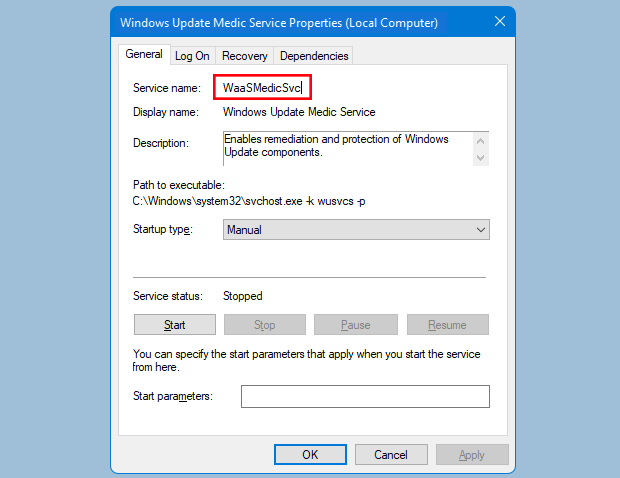
Guía de uso paso a paso
Para administrar Windows Update con WUB, verifique el indicador de estado, elija Activar o Desactivar, haga clic en Aplicar y use Proteger configuración del servicio para mantener su selección. Este flujo de trabajo proporciona un control de servicio predecible y una verificación clara. Reinicie si el estado no se actualiza inmediatamente.
1. Verificar estado
Abra WUB y revise el indicador de estado. Verde significa que las actualizaciones están habilitadas; rojo significa que están bloqueados.
2. Aplicar configuración
Elija Desactivar o Activar y haga clic en Aplicar. WUB actualiza la configuración del servicio Windows Update al instante.
3. Proteger la configuración del servicio
Habilite la opción de protección para evitar que Windows vuelva a habilitar los servicios de actualización sin su consentimiento.
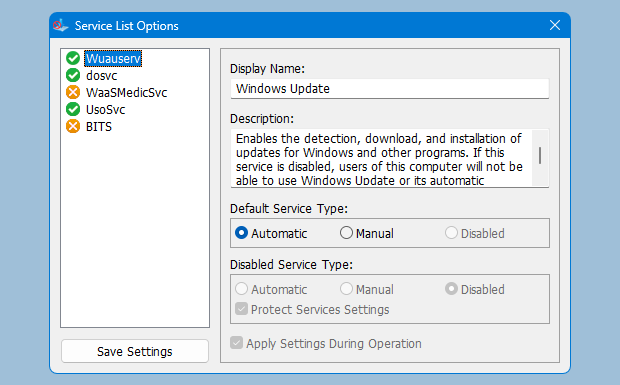
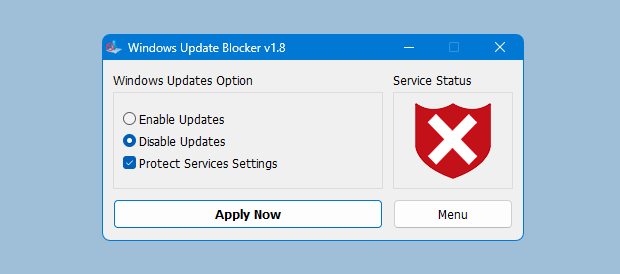
Argumentos de línea de comando
Utilice Wub.exe con parámetros para secuencias de comandos y automatización. Ejecute el símbolo del sistema como administrador para cambios en el servicio.
- /D— Deshabilite los servicios de actualización de Windows.
- /MI— Habilite los servicios de Windows Update.
- /S— Aplicar la configuración de protección del servicio.
Consulte la pantalla de línea de comando de WUB para obtener opciones adicionales y resultados de estado.
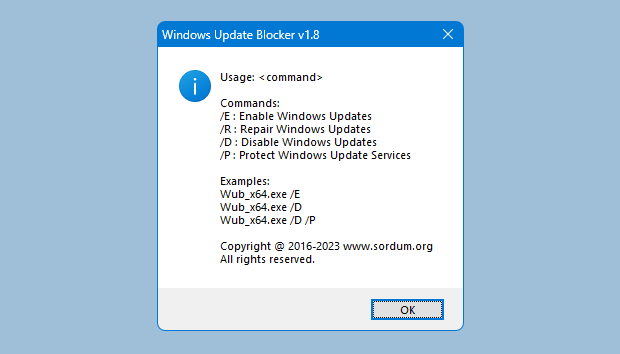
Comandos de servicio (referencia)
WUB automatiza el control de servicios para Windows Update. Estos comandos ilustran los tipos de cambios de servicio que normalmente se aplican.
sc detener wuauserv
sc config wuauserv inicio = deshabilitado
bits de parada sc
inicio de bits de configuración sc = deshabilitado
sc detener dosvc
sc config dosvc inicio = deshabilitado
parada sc WaaSMedicSvc
sc config WaaSMedicSvc inicio = deshabilitado
Exclusiones de antivirus
Si su antivirus bloquea WUB, agregue la ubicación de Wub.exe a su lista de permitidos después de verificar la integridad del archivo. Esto evita falsos positivos causados por cambios en el nivel de servicio.
Mantenga la herramienta en una carpeta dedicada para que las exclusiones sean fáciles de administrar y auditar.
Solución de errores de acceso
- Ejecute WUB como administrador para modificar los servicios.
- Deshabilite las configuraciones de políticas conflictivas si un dispositivo administrado bloquea los cambios.
- Reinicie después de cambiar los estados del servicio si el estado de la interfaz de usuario no se actualiza.
Si los errores persisten, revise los registros del Visor de eventos de Windows para identificar la aplicación de políticas o problemas de dependencia del servicio.