





دليل ويندوز 10
كيفية تعطيل خدمة تحديث ويندوز 10
تعرف على الطريقة الأكثر أمانًا لتعطيل خدمات تحديث Windows 10 باستخدام WUB، بما في ذلك إعدادات الحماية التي تمنع إعادة تمكين التحديثات تلقائيًا.
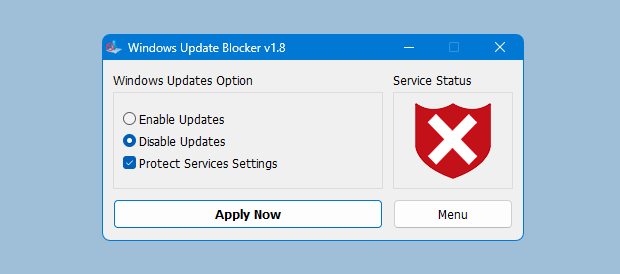
خطوة بخطوة: تعطيل خدمات التحديث
لتعطيل خدمات تحديث Windows 10، قم بتشغيل WUB كمسؤول، وحدد تعطيل، وانقر فوق تطبيق، وقم بتمكين إعدادات خدمة الحماية. يؤدي هذا إلى إيقاف خدمات التحديث ويساعد على منع إعادة التنشيط. تحقق من مؤشر الحالة وأعد التشغيل إذا لزم الأمر لتأكيد الحالة المحظورة.
1. قم بتشغيل WUB
قم بتشغيل Wub.exe كمسؤول للوصول إلى عناصر التحكم في خدمة Windows.
2. تعطيل وتطبيق
حدد تعطيل، وانقر فوق تطبيق، واسمح لـ WUB بتحديث تكوين الخدمة.
3. تمكين الحماية
تحقق من إعدادات خدمة الحماية لمنع Windows من إعادة تنشيط التحديثات.
تأكيد حالتك
يعرض WUB مؤشرات حالة واضحة. قم بتأكيد المؤشر الأحمر للتحقق من تعطيل خدمات Windows Update.
إذا عاد المؤشر إلى الوراء، فأعد تطبيق الحماية وتحقق من تجاوزات سياسة النظام.
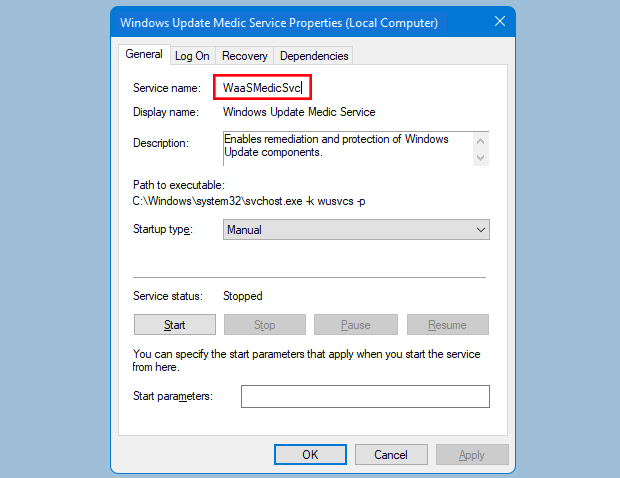
أوامر الخدمة (مرجع)
يقوم WUB بأتمتة التحكم في خدمة التحديث. تعرض هذه الأوامر تغييرات خدمة Windows 10 النموذجية كمرجع فقط.
sc توقف wuauserv
sc config wuauserv start = معطل
بت وقف الشوري
تبدأ بتات التكوين sc = معطلة
sc توقف dosvc
sc config dosvc start = معطل
الشوري توقف WaaSMedicSvc
sc config WaaSMedicSvc start = معطل
القضايا المشتركة
- قم بتشغيل WUB كمسؤول وإلا فلن تستمر التغييرات.
- قد تقوم الأجهزة المُدارة بفرض سياسات التحديث تلقائيًا.
- أعد التشغيل إذا كانت الخدمات تعرض الحالة القديمة.
استخدم قسم استكشاف الأخطاء وإصلاحها في الأدلة الرئيسية لمزيد من التفاصيل.
التعليمات
هل حظر تحديثات Windows آمن؟
يمكن أن يؤدي حظر التحديثات إلى تقليل الانقطاعات ولكنه يؤخر إصلاحات الأمان. خطط لنوافذ الصيانة لإعادة تمكين التحديثات والبقاء محميًا.
كيفية تعطيل خدمة تحديث Windows 10؟
استخدم WUB لتعطيل التحديثات، وانقر فوق "تطبيق"، وقم بتمكين "حماية إعدادات الخدمة" لمنع الخدمات من إعادة التنشيط.
لماذا يتم إعادة تمكين التحديثات على نظام التشغيل Windows 10؟
قد يقوم Windows بإعادة تمكين الخدمات بعد إجراء عمليات الفحص أو التحقق من السياسة. تمكين الحماية والتحقق من إعدادات السياسة.