





Guía de Windows 10
Cómo deshabilitar el servicio de actualización de Windows 10
Conozca la forma más segura de desactivar los servicios de actualización de Windows 10 mediante WUB, incluidas las configuraciones de protección que evitan que las actualizaciones se vuelvan a habilitar automáticamente.
Paso a paso: deshabilitar los servicios de actualización
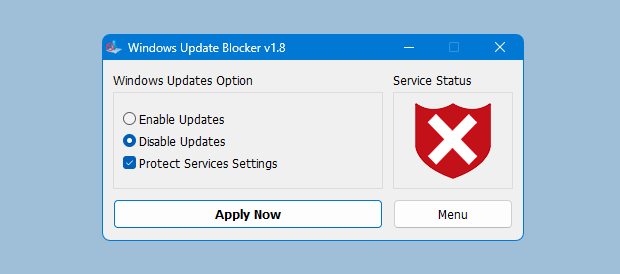
Para deshabilitar los servicios de actualización de Windows 10, ejecute WUB como administrador, seleccione Desactivar, haga clic en Aplicar y habilite Proteger configuración del servicio. Esto detiene los servicios de actualización y ayuda a evitar la reactivación. Verifique el indicador de estado y reinicie si es necesario para confirmar el estado bloqueado.
1. Inicie WUB
Ejecute Wub.exe como administrador para acceder a los controles de servicio de Windows.
2. Deshabilitar y aplicar
Seleccione Desactivar, haga clic en Aplicar y deje que WUB actualice la configuración del servicio.
3. Habilitar la protección
Marque Proteger la configuración del servicio para evitar que Windows reactive las actualizaciones.
Confirma tu estado
WUB muestra indicadores de estado claros. Confirme el indicador rojo para verificar que los servicios de Windows Update estén deshabilitados.
Si el indicador vuelve a cambiar, vuelva a aplicar la protección y verifique si hay anulaciones de políticas del sistema.
Comandos de servicio (referencia)
WUB automatiza el control del servicio de actualización. Estos comandos muestran cambios típicos en el servicio de Windows 10 solo como referencia.
sc detener wuauserv
sc config wuauserv inicio = deshabilitado
bits de parada sc
inicio de bits de configuración sc = deshabilitado
sc detener dosvc
sc config dosvc inicio = deshabilitado
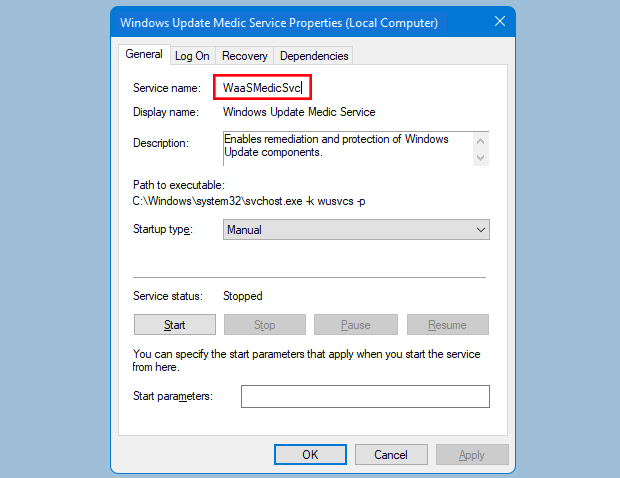
parada sc WaaSMedicSvc
sc config WaaSMedicSvc inicio = deshabilitado
Problemas comunes
- Ejecute WUB como administrador o los cambios no persistirán.
- Los dispositivos administrados pueden aplicar políticas de actualización automáticamente.
- Reinicie si los servicios muestran el estado anterior.
Utilice la sección de solución de problemas en las guías principales para obtener más detalles.
Preguntas frecuentes
¿Es seguro bloquear las actualizaciones de Windows?
El bloqueo de actualizaciones puede reducir las interrupciones pero retrasar las correcciones de seguridad. Planifique ventanas de mantenimiento para volver a habilitar las actualizaciones y mantenerse protegido.
¿Cómo deshabilitar el servicio de actualización de Windows 10?
Utilice WUB para deshabilitar las actualizaciones, haga clic en Aplicar y habilite Proteger la configuración del servicio para evitar que los servicios se reactiven.
¿Por qué las actualizaciones se vuelven a habilitar en Windows 10?
Windows puede volver a habilitar los servicios después de análisis o comprobaciones de políticas. Habilite la protección y verifique la configuración de la política.