





Windows 10 指南
如何禁用 Windows 10 更新服务
了解使用 WUB 禁用 Windows 10 更新服务的最安全方法,包括阻止更新自动重新启用的保护设置。
服务控制工作流程
保护复选框
状态验证
逐步:禁用更新服务
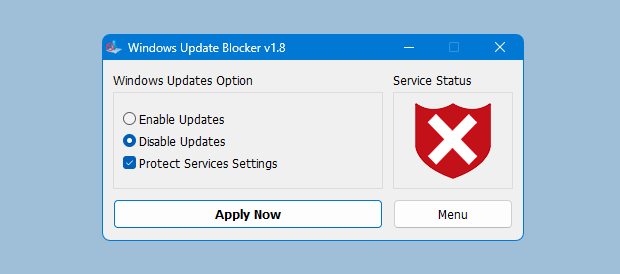
要禁用 Windows 10 更新服务,请以管理员身份运行 WUB,选择“禁用”,单击“应用”,然后启用“保护服务设置”。这会停止更新服务并有助于防止重新激活。验证状态指示器并在必要时重新启动以确认阻止状态。
1.启动WUB
以管理员身份运行 Wub.exe 以访问 Windows 服务控件。
2. 禁用并应用
选择“禁用”,单击“应用”,让 WUB 更新服务配置。
3.启用保护
检查保护服务设置以防止 Windows 重新激活更新。
确认您的状态
WUB 显示清晰的状态指示器。确认红色指示器以验证 Windows 更新服务已禁用。
如果指示器切换回来,请重新应用保护并检查系统策略覆盖。
服务命令(参考)
WUB 自动执行更新服务控制。这些命令显示了典型的 Windows 10 服务更改,仅供参考。
sc 停止 wuauserv
sc config wuauserv start= 禁用
SC停止位
sc 配置位开始 = 禁用
sc 停止 dosvc
sc config dosvc start= 禁用
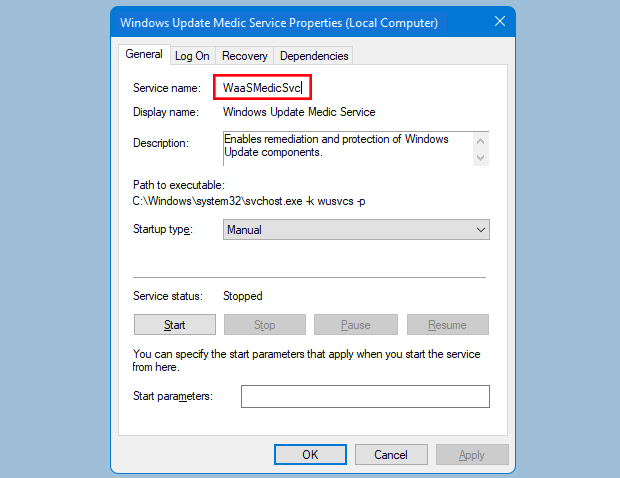
sc 停止 WaaSMedicSvc
sc config WaaSMedicSvc 启动 = 已禁用
常见问题
- 以管理员身份运行 WUB,否则更改将不会保留。
- 受管理的设备可以自动执行更新策略。
- 如果服务显示旧状态,请重新启动。
使用主要指南中的故障排除部分了解更多详细信息。
常问问题
阻止 Windows 更新安全吗?
阻止更新可以减少中断,但会延迟安全修复。规划维护时段以重新启用更新并保持保护。
如何禁用Windows 10更新服务?
使用 WUB 禁用更新,单击应用,然后启用保护服务设置以防止服务重新激活。
为什么更新会在 Windows 10 上重新启用?
Windows 可能会在扫描或策略检查后重新启用服务。启用保护并验证策略设置。